linux挂载磁盘分区步骤
在进行操作之前,一定要先做好快照,不然配置文件写错了会导致服务器无法启动,救起来特别麻烦
一、Centos的操作
这篇文章主要介绍了linux如何永久挂载新硬盘和/etc/fstab配置文件的说明,磁盘格式化,磁盘管理、挂载新硬盘(linux运维基础)。
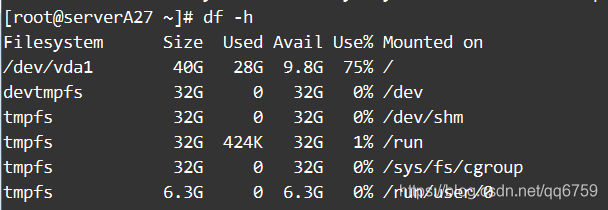
首先列出文件系统的整体磁盘空间使用情况。可以用来查看磁盘已被使用多少空间和还剩余多少空间。
df -h
列出所有可用块设备的信息,显示他们之间的依赖关系
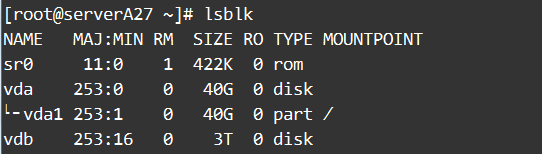
有一块 3T 的磁盘 vdb,我们现在将它进行磁盘分区
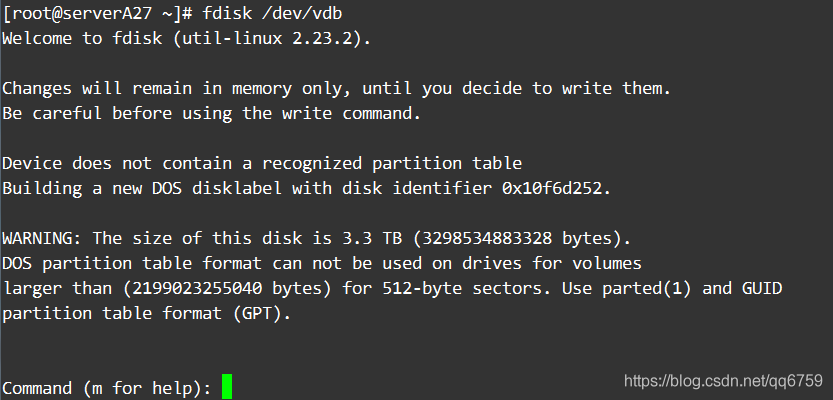
输入 m 获取帮助,p 查看分区表
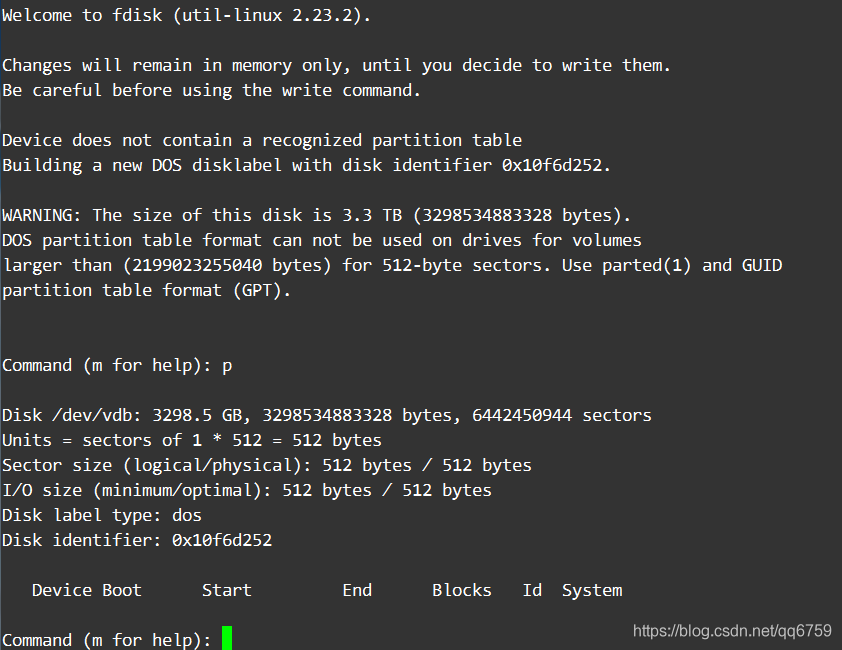
当前分区里面没有任何信息,继续操作,输入 n 创建一个新的分区
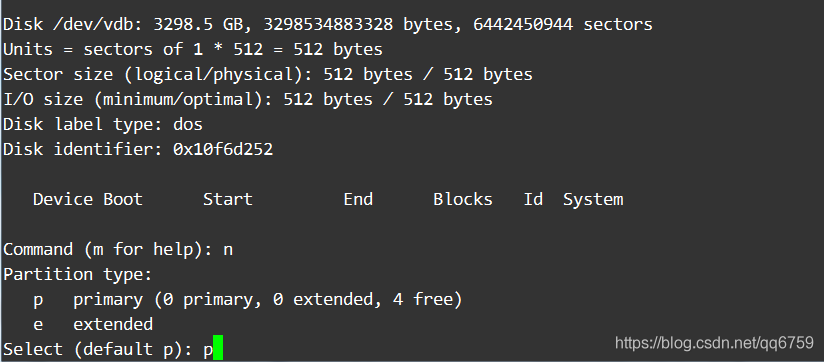
选择默认 p 选择主分区 e 扩展分区 直接默认回车就是选择 p

输入分区号,默认从1开始,默认回车

sector 起始扇区 (2048-4294967295, 默认 2048):默认回车

+ 多少扇区 或多大空间,不会计算的话 可以 写 +1G 或者 选择默认回车

最后输入w 保存
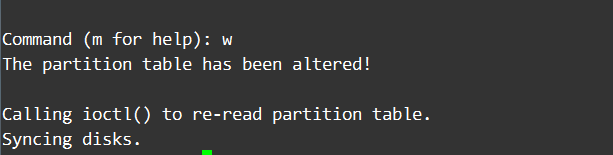
查看,新建的区分已显示出来

格式化分区vdb1
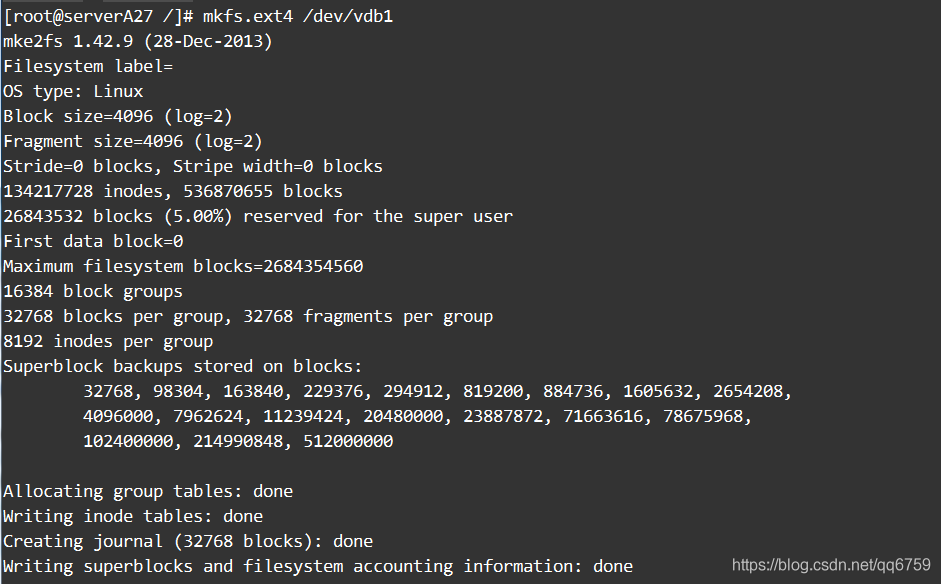
创建一个挂载点
挂载
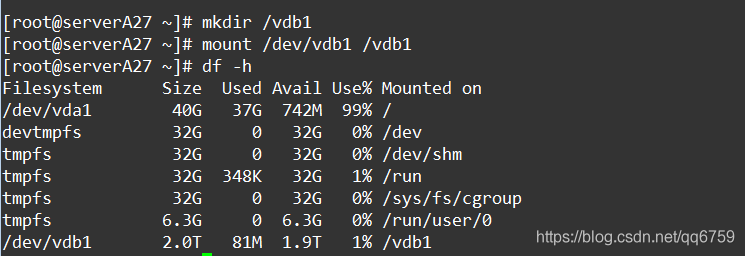
ok 现在可以看到已经成功挂载,下面开始配置开机自动挂载,否则重启后挂载点消失。
注意:此处需谨慎,否则将导致系统不能成功启动!
首先查看UUID

熟练的话可以直接将文件目录写到挂载的配置文件中
将 /dev/vdb1 的 UUID 复制出来,然后写入到/etc/fstab中去
| UUID=e943fbb7-020a-4c64-a48a-2597eb2496df | /vdb1 | ext4 | defaults | 0 | 0 |
| 要挂载的分区设备号 | 挂载点 | 文件系统类型 | 挂载选项 | 是否备份 | 是否检测 |
将 /etc/fstab 中定义的所有档案系统挂上。
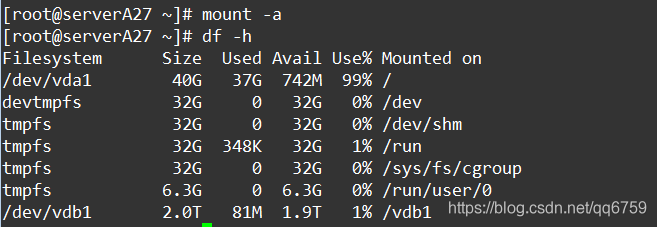
df -h 查看已经挂载上,说明配置没有问题,再重启机器。
2.修改/etc/rc.d/rc.local文件
将mount命令添加进rc.local文件是另一种实现开机自动挂载的方式
mount /dev/mapper/vg_study-lv_study /lvm_study

二、Debian的操作步骤
新增硬盘后,在linux系统下输入 fdisk -l 命令查看当前磁盘信息
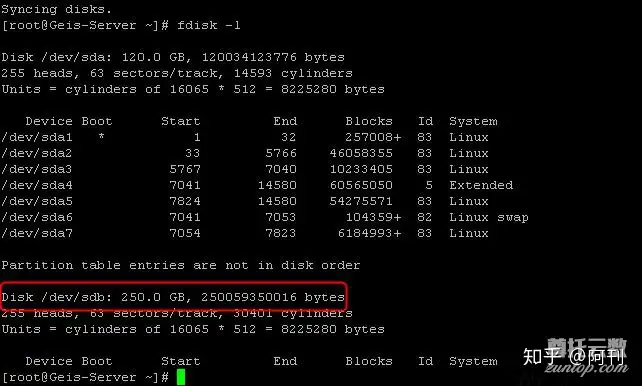
可以看到除了当前的第一块硬盘(sda)外还有一块sdb的第二块硬盘(sdb),然后用命令: fdisk /dev/sdb 给第二块硬盘进行分区
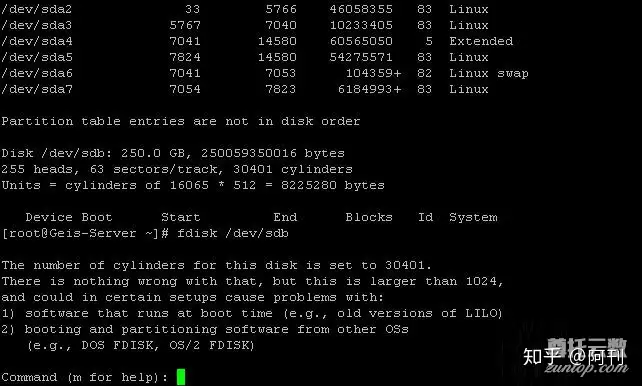
进入 fdisk 命令,输入 h 可以看到该命令的帮助,输入 n 进行分区
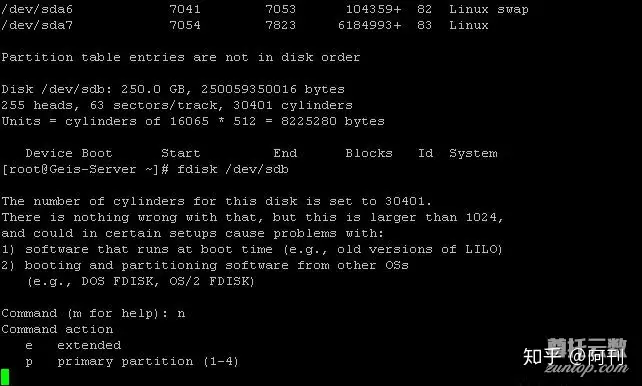
这里输入 e 即分为逻辑分区,按 p 即分为主分区,我们要将这块盘分为主分区即输入 p
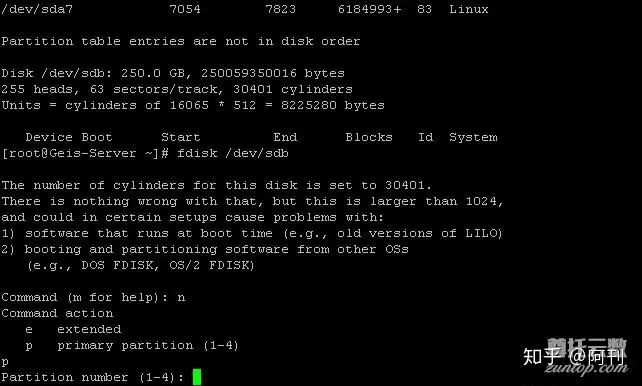
到这里需要你选择该主分区为第几个主分区,由于是新盘我们输入1来分第一个主分区
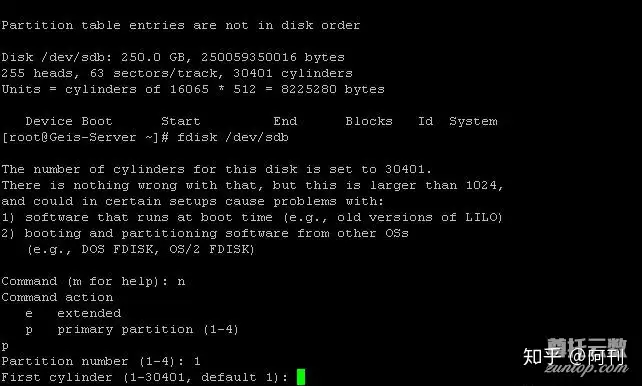
First Cylinder是选择该分区的起始磁盘数,这里可自定义也可不做选择,默认是1,如无特殊需求强烈建议选择默认,也就是1来分区(直接按回车)
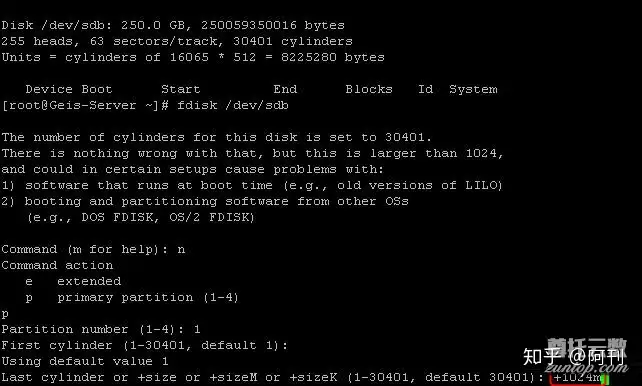
接下来是定义该分区的大小,如果按默认(按回车)即是使用全部可用存储额,也可以是用M或m单位结尾的数字(大写M是大B的意思,如果输入1M实际上是X8也就是8m的空间),这里我们先分一个1G的空间,所以输入+1024m
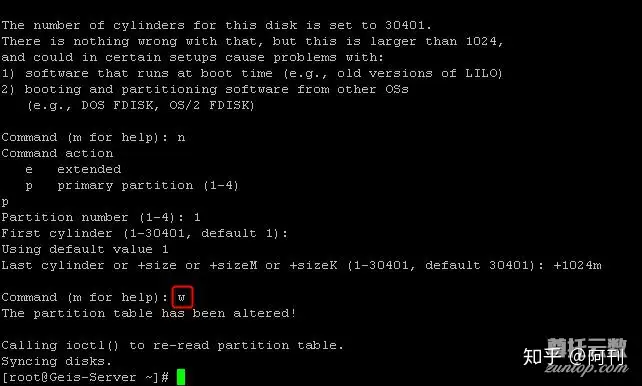
之后输入w写入分区,等待结束皆可
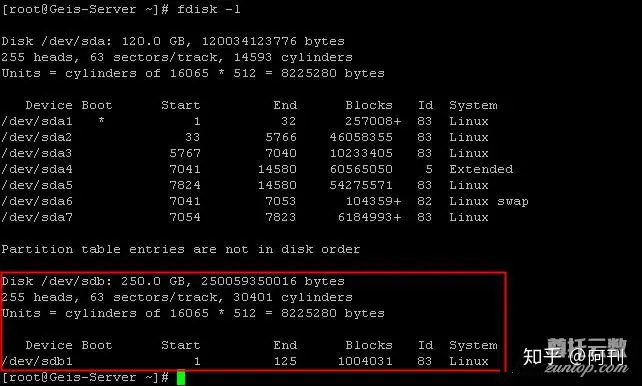
完毕后执行 fdisk -l 即可看到已经分区的磁盘,并记住盘符标识我们这里是/dev/sdb1,既然都分好区 了是不是万了昵? 答案是否定的,还没有完。
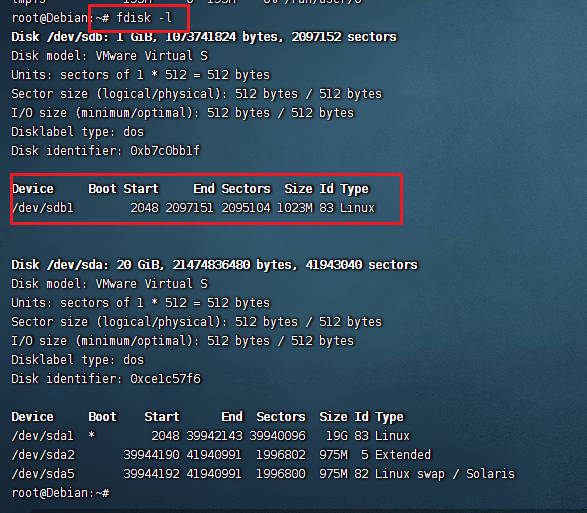
格式化分区:
mkfs.ext4 /dev/sdb1

挂载分区:
注意:以下两种方式通过echo 写入文件的方式 使用的是>> (两个大于符号是追加,一个大于符号子覆盖),切记;千万不能使用>,否则就悲剧了。也可以编辑/etc/fstab文件,在末尾写入分区信息。
1.写入分区信息:
方法一:直接将分区信息写入fstab(此方式不推荐,请用方法二)
echo '/dev/sdb1 /date1 ext4 defaults 0 0' >> /etc/fstab # /date1 是要挂载的目录,自己事先在想要挂载的位置建立该目录
方法二:通过分区UUID 写入fstab(强烈推荐):
查看分区UUID(直接执行blkid 可以查看所有分区的UUID):
blkid /dev/sdb1

写入分区信息:
echo 'UUID=b8cdec4d-3c9b-4d73-84ea-373c1e74c25a /date1 ext4 defaults 0 0' >> /etc/fstab
2. 挂载分区
mount -a
再用 df -lh命令查看,就有新分区了:
至此,整个Linux磁盘分区并挂载完毕。
参考文章:
https://www.cnblogs.com/sirdong/p/11969148.html 优先
https://www.cnblogs.com/leefan/p/5445542.html
https://zhuanlan.zhihu.com/p/117651379
https://blog.csdn.net/nahancy/article/details/52201121
